
Chrome muestra Sitio peligroso en mi dominio
Que significa el aviso rojo de Chrome por phishing o sitio peligroso y que pasos seguir para limpiar la web y solicitar una revision.
En este artículo
Introduccion
Si al entrar a tu dominio Chrome muestra una pantalla roja con el mensaje “Sitio peligroso”, el navegador esta bloqueando el acceso para proteger a los visitantes.
Este aviso no suele estar relacionado con que el dominio este vencido ni con que falte el certificado SSL. Normalmente aparece porque Google Safe Browsing detecto senales de phishing, malware, software no deseado, redirecciones sospechosas o contenido agregado sin permiso dentro de la web.
Que significa el aviso
Chrome usa Navegacion segura de Google para advertir antes de abrir sitios que podrian robar datos, instalar software peligroso o engañar al usuario para que entregue informacion sensible.
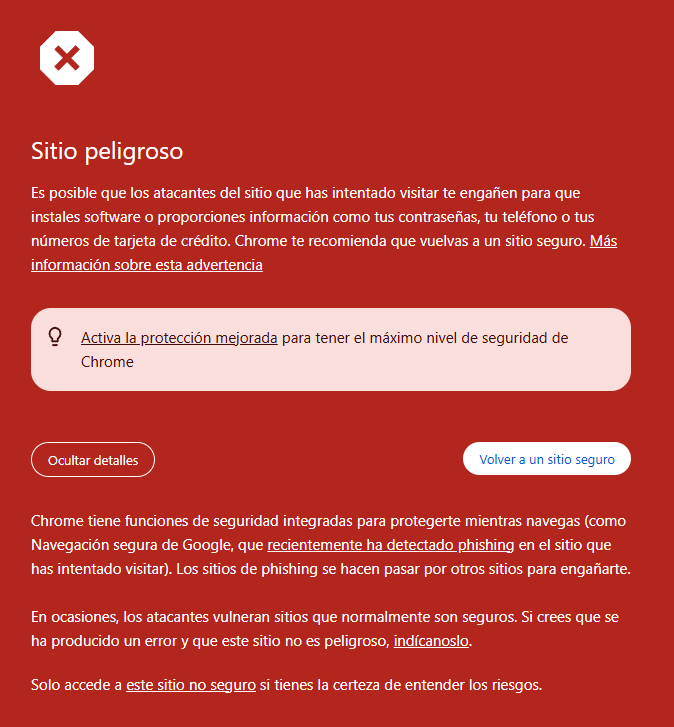
El aviso completo de Chrome puede mostrar un texto como este:
Sitio peligroso
Es posible que los atacantes del sitio que has intentado visitar te engañen para que instales software o proporciones informacion como tus contrasenas, tu telefono o tus numeros de tarjeta de credito. Chrome te recomienda que vuelvas a un sitio seguro. Mas informacion sobre esta advertencia.
Activa la proteccion mejorada para tener el maximo nivel de seguridad de Chrome.
Chrome tiene funciones de seguridad integradas para protegerte mientras navegas, como Navegacion segura de Google, que recientemente ha detectado phishing en el sitio que has intentado visitar. Los sitios de phishing se hacen pasar por otros sitios para engañarte.
En ocasiones, los atacantes vulneran sitios que normalmente son seguros. Si crees que se ha producido un error y que este sitio no es peligroso, indicanoslo.
Solo accede a este sitio no seguro si tienes la certeza de entender los riesgos.
Cuando aparece este mensaje, el sitio puede estar en una de estas situaciones:
- La web fue vulnerada y contiene archivos maliciosos.
- Se agregaron paginas falsas para hacer phishing.
- Existen redirecciones hacia sitios peligrosos.
- Un plugin, tema o CMS quedo desactualizado y fue hackeado.
- Se subieron scripts, iframes o archivos desconocidos.
- Google detecto comportamiento engañoso aunque la pagina principal parezca normal.
Tambien puede existir un falso positivo, pero conviene tratarlo siempre como una incidencia de seguridad hasta confirmar que el sitio esta limpio.
Que deben hacer los visitantes
Si eres visitante del sitio, no ignores el aviso ni pulses en “este sitio no seguro” salvo que entiendas el riesgo y tengas una razon tecnica para hacerlo.
No ingreses usuarios, contrasenas, datos personales, telefonos, tarjetas ni informacion privada en una web marcada como peligrosa. Lo mas seguro es volver atras y avisar al propietario del sitio.
Pasos para solucionar el problema
1. No seguir usando la web como si nada
El primer paso es evitar que mas usuarios queden expuestos. Si el sitio esta comprometido, conviene ponerlo temporalmente en mantenimiento, bloquear accesos sospechosos o trabajar sobre una copia hasta limpiar la instalacion.
2. Revisar Google Search Console
Si el dominio esta verificado en Google Search Console, entra al panel y revisa:
- El informe de Problemas de seguridad.
- Las Acciones manuales.
- Los mensajes enviados por Google sobre malware, phishing o sitio pirateado.
- Las URLs concretas que Google haya marcado como peligrosas.
Si el dominio no esta verificado, es recomendable verificarlo cuanto antes para poder recibir detalles y solicitar la revision cuando la web este limpia. Si no sabes como hacerlo, revisa la guia completa de Google Search Console.
3. Comprobar el estado en Google Safe Browsing
Puedes consultar el diagnostico publico de Navegacion segura de Google para ver si el dominio sigue marcado como peligroso.
Esta comprobacion ayuda a confirmar si el aviso viene de Google Safe Browsing y no de otro antivirus, extension del navegador o bloqueo local.
4. Escanear archivos y base de datos
Hay que revisar la web completa, no solo la pagina de inicio. En sitios WordPress u otros CMS, los puntos mas habituales son:
- Archivos modificados recientemente.
- Plugins, temas o extensiones desactualizadas.
- Usuarios administradores desconocidos.
- Archivos PHP dentro de carpetas de imagenes o subidas.
- Codigo JavaScript ofuscado.
- Redirecciones en
.htaccess, configuraciones del servidor o base de datos. - Paginas nuevas con contenido de phishing, spam, medicamentos, prestamos, criptomonedas o marcas que no pertenecen al sitio.
Si no tienes experiencia limpiando malware, lo recomendable es pedir ayuda tecnica antes de borrar archivos al azar. Eliminar solo lo visible puede dejar una puerta trasera activa.
5. Cambiar contrasenas y cerrar accesos
Despues de detectar una incidencia, cambia las contrasenas de:
- Panel de hosting.
- FTP, SFTP o SSH.
- Administradores del CMS.
- Base de datos.
- Correos asociados al dominio.
- Cuentas de Google Search Console o herramientas externas.
Tambien conviene revisar usuarios desconocidos, claves API, tareas programadas y accesos que ya no deberian existir.
6. Actualizar la web
Una vez limpiado el contenido peligroso, actualiza el CMS, plugins, temas y cualquier componente vulnerable. Si la infeccion entro por una version antigua, limpiar sin actualizar puede hacer que el problema vuelva en pocas horas.
En algunos casos es mejor restaurar una copia de seguridad anterior al ataque y luego actualizar todo antes de volver a publicar.
7. Revisar DNS y redirecciones
Confirma que el dominio apunta al servidor correcto y que no existen redirecciones externas inesperadas.
Revisa especialmente:
- Registros DNS modificados sin autorizacion.
- Redirecciones desde el panel de hosting.
- Reglas en
.htaccess. - Configuraciones del CMS.
- Scripts externos cargados desde dominios desconocidos.
8. Solicitar revision a Google
Cuando el sitio este limpio, solicita una revision desde Google Search Console. En la solicitud explica de forma breve y concreta que se hizo:
- Que archivos o paginas maliciosas se eliminaron.
- Que vulnerabilidad se corrigio.
- Que plugins, temas o CMS se actualizaron.
- Que contrasenas y accesos fueron reemplazados.
- Que medidas se tomaron para evitar que vuelva a ocurrir.
Si el problema era phishing y no tienes acceso a Search Console, Google tambien dispone de formularios de revision para paginas marcadas por phishing.
9. Esperar la actualizacion del aviso
Aunque el sitio ya este limpio, el aviso puede tardar en desaparecer. Google debe volver a revisar la web y los cambios pueden tardar unos dias en reflejarse en Chrome y en los informes de seguridad.
No conviene solicitar revisiones repetidas si el sitio todavia no fue limpiado. Enviar una revision antes de tiempo puede retrasar la resolucion.
Si necesitas ayuda para limpiar la web
Si despues de entender todo lo que hay que revisar prefieres que miHosting te ayude, puedes entrar en nuestra seccion de mantenimiento web. Desde ahi podemos revisar el caso, ayudarte a limpiar la web, corregir la causa del aviso y preparar el sitio para solicitar la revision correspondiente.
Como prevenir que vuelva a pasar
Para reducir el riesgo de nuevas alertas:
- Manten el CMS, plugins y temas siempre actualizados.
- Elimina plugins o plantillas que no uses.
- Usa contrasenas fuertes y autenticacion en dos pasos cuando sea posible.
- Realiza backups periodicos.
- Limita los accesos de administrador.
- Instala proteccion contra malware o firewall de aplicacion si el proyecto lo requiere.
- Revisa periodicamente Search Console.
- Evita instalar plugins, temas o scripts de origen dudoso.
Conclusion
El aviso “Sitio peligroso” de Chrome es una alerta seria. Significa que Google detecto una posible amenaza para los visitantes, normalmente phishing, malware, redirecciones maliciosas o contenido agregado por un atacante.
La solucion no es pedirle al usuario que ignore el aviso, sino revisar la web, limpiar el contenido comprometido, corregir la causa, actualizar el sitio, cambiar credenciales y solicitar una revision a Google. Solo despues de que Google confirme que el sitio esta limpio, la advertencia dejara de mostrarse a los visitantes.