
En este artículo
Tutorial en video
Introducción
Para cambiar el SPF, edita el registro TXT de la zona DNS que empieza por v=spf1. Antes de guardar, confirma qué servicios envían correo con tu dominio y conserva el valor anterior: una política incompleta puede hacer que algunos mensajes no superen la comprobación SPF.
Antes de empezar
Necesitas acceso de usuario a DirectAdmin, el dominio que quieres modificar y los valores SPF indicados por cada servicio que envía correo en tu nombre. Por ejemplo, podrías usar el correo de tu hosting y, además, una plataforma de newsletters o una aplicación de tu web.
Comprueba también dónde se administra el DNS activo del dominio. Si sus servidores DNS apuntan a un proveedor externo, tendrás que editar allí la zona, aunque tu hosting use DirectAdmin. Si el dominio utiliza los DNS de miHosting, consulta la guía de DNS de miHosting para cPanel y DirectAdmin.
Antes de hacer cambios, copia el valor SPF actual en un lugar seguro. Así podrás restaurarlo si detectas un problema con el envío de correo.
Si envías correo desde miHosting, consulta el valor indicado en la guía de configuración SPF de miHosting. No lo copies automáticamente si también utilizas otros servicios: cada proveedor debe confirmar qué remitentes autoriza.
Edita el registro SPF en DirectAdmin
-
Accede a DirectAdmin con tu cuenta de hosting y abre DNS Management o Administración DNS. La documentación de DirectAdmin sitúa esta opción en el nivel de usuario.
-
Selecciona el dominio que quieres modificar.
-
Busca el registro de tipo TXT cuyo contenido empieza por
v=spf1. Los demás registros TXT —por ejemplo, códigos de verificación de otros servicios— no son SPF y deben conservarse.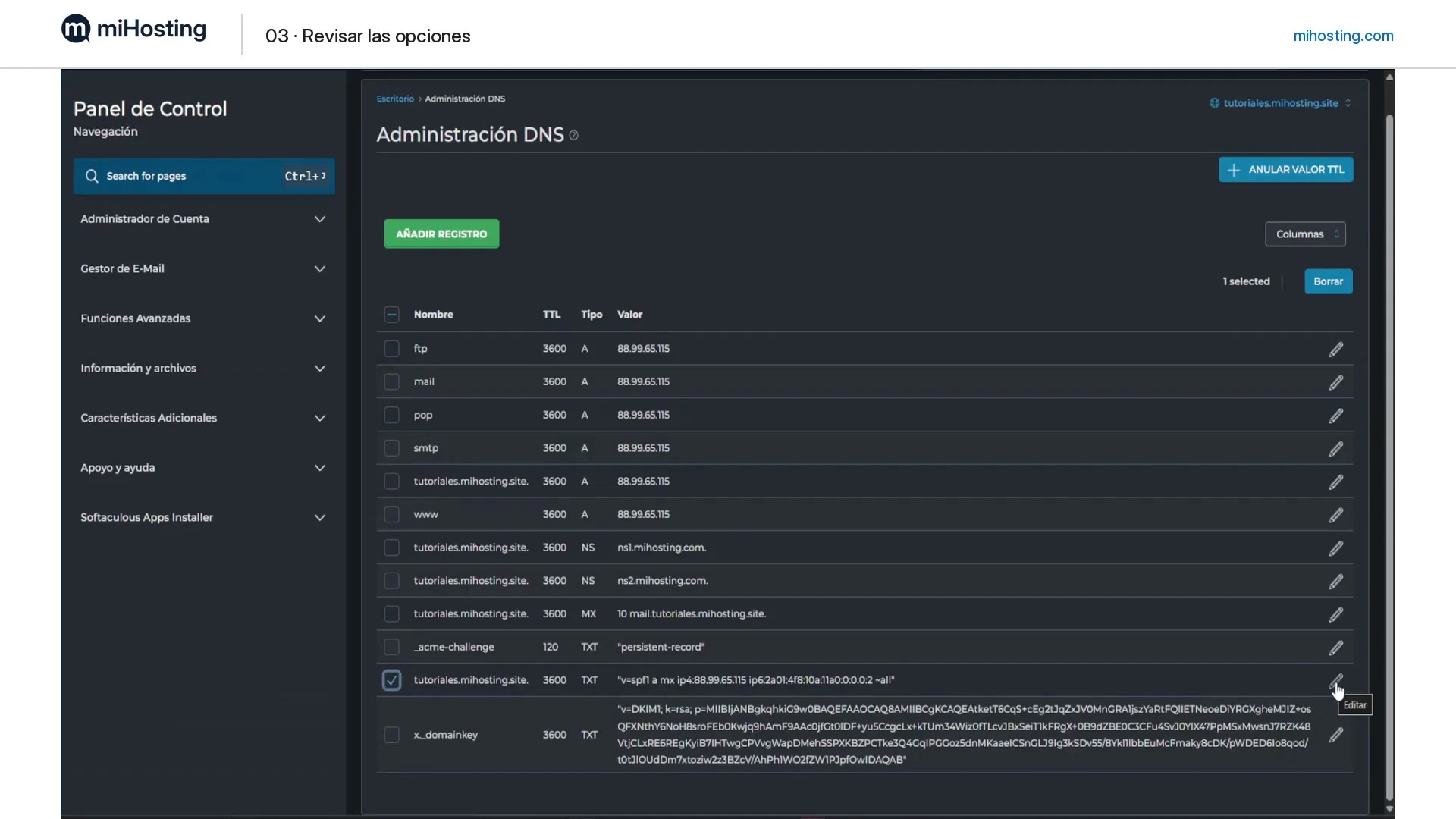
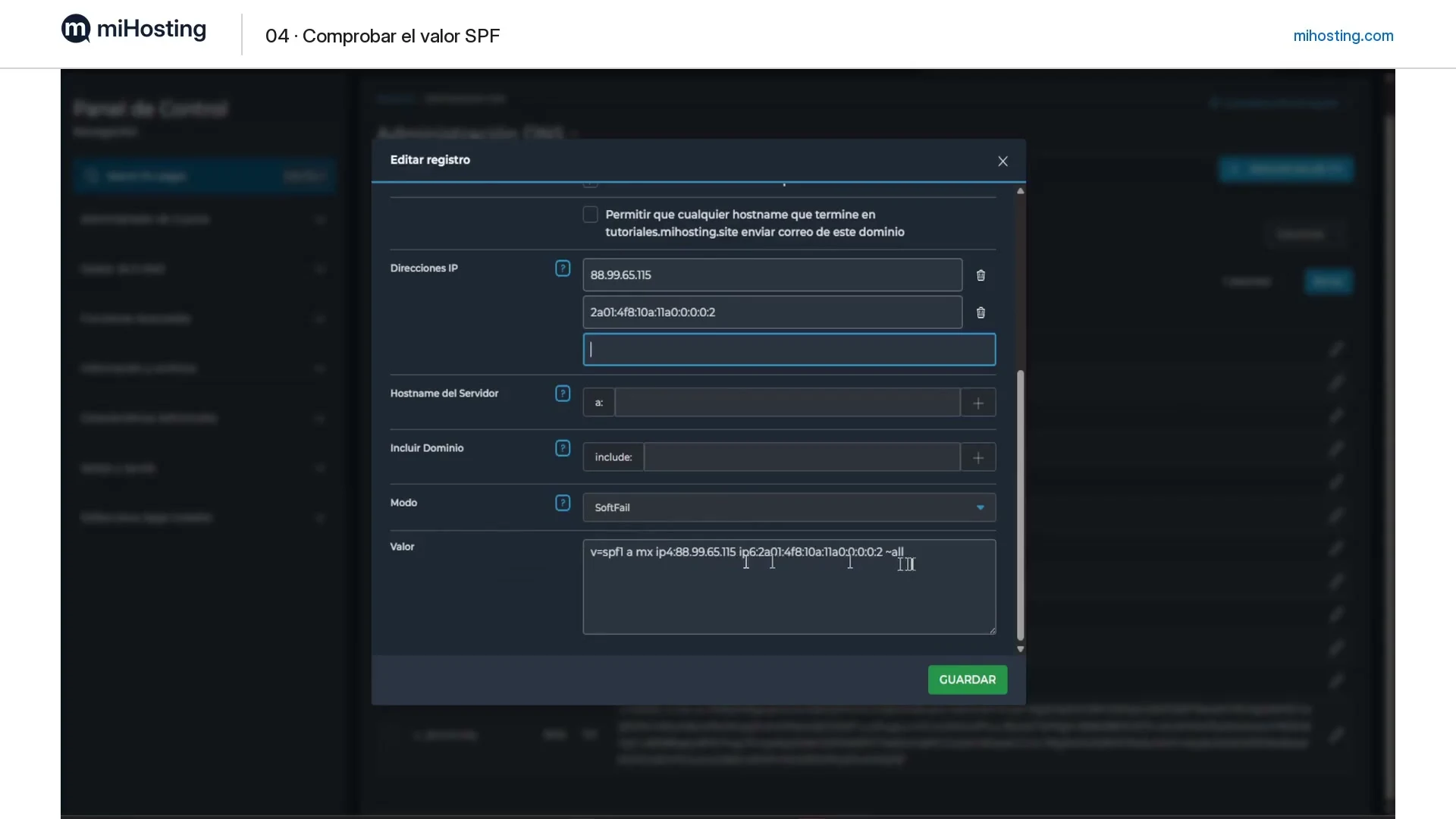
La zona y los valores que aparecen en el video son de ejemplo; no los copies tal cual en otro dominio.
-
Edita ese registro. Si el dominio ya tiene una política SPF, modifica la existente en lugar de crear otra.
-
Actualiza el contenido con las indicaciones de todos los servicios que envían correo desde el dominio. Integra sus autorizaciones en una sola política SPF y deja al final el mecanismo
allque corresponda a esa configuración. -
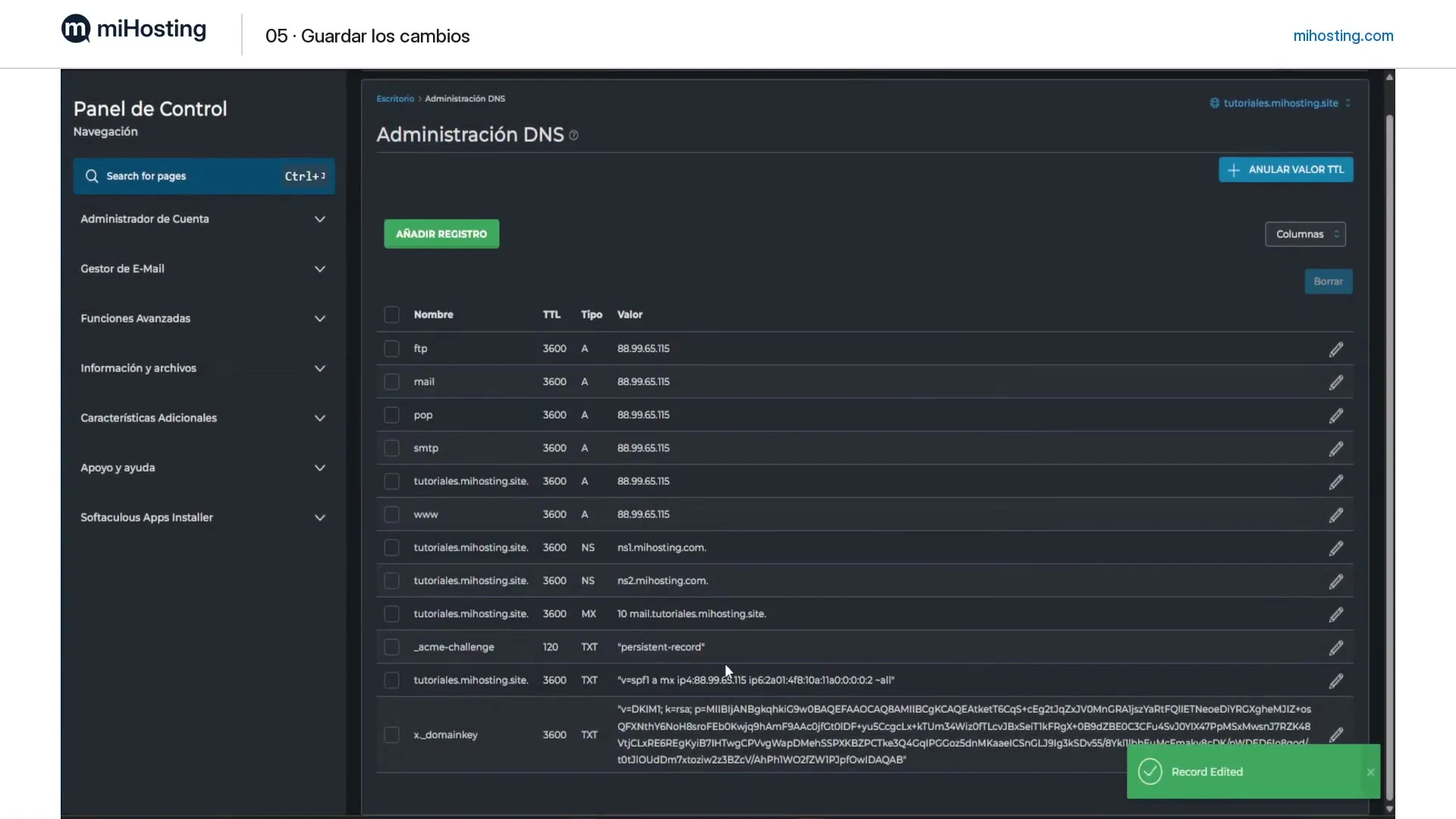
Guarda el cambio.
En algunas versiones del editor de DirectAdmin, el campo TXT Record Type ofrece la opción Plain para editar el texto. Si aparece, selecciónala para introducir el valor TXT. SPF se publica como TXT: desde la versión 1.694, DirectAdmin retiró el tipo de registro SPF específico, y las notas de la versión 1.700 documentan la opción Plain en el editor TXT.
Debe haber una sola política SPF para cada nombre de dominio. Si envías correo desde varios servicios, sus autorizaciones deben formar parte de esa misma política. Añadir un segundo TXT que también empiece por v=spf1 puede provocar un error permanente de SPF, tal como explica el RFC 7208, secciones 3.2 y 4.5.
No cambies ~all por -all sin confirmar que todos los remitentes legítimos están incluidos. -all declara que los demás servidores no están autorizados; ~all expresa una indicación menos estricta. El resultado de SPF influye en cómo se trata el mensaje, pero no garantiza por sí solo que llegue a la bandeja de entrada.
Comprueba el registro
Después de guardar, vuelve a la lista de DNS de DirectAdmin y confirma que la política aparece en el TXT correcto. También puedes consultar el registro publicado:
En Windows, desde CMD o PowerShell, puedes usar nslookup:
nslookup -type=TXT example.comEn macOS o Linux, consulta TXT con dig:
dig TXT example.comSustituye example.com por tu dominio. En la respuesta, busca la entrada cuyo contenido empieza por v=spf1. Puede haber otros registros TXT en el mismo dominio; eso no significa que sean registros SPF duplicados.
Si la consulta todavía muestra el valor anterior, revisa que hayas editado la zona DNS activa y espera a que se actualice la caché según el TTL del registro. Cuando veas el nuevo valor, envía un mensaje de prueba desde cada servicio autorizado. Si puedes consultar los encabezados del mensaje recibido, busca spf=pass en Authentication-Results.
Si algo falla
- No encuentras el SPF: confirma que estás en la zona DNS activa. Si el dominio no se administra desde DirectAdmin o no tienes acceso a DNS Management, consulta al proveedor o al administrador de la cuenta.
- Aparecen dos políticas que empiezan por
v=spf1: no borres una sin identificar primero qué servicios utiliza. Las autorizaciones necesarias deben combinarse en una sola política. - Algunos mensajes dejan de superar SPF: revisa que la política incluya todos los servicios desde los que envías correo. Si el problema empezó tras el cambio, restaura el valor anterior que guardaste y vuelve a comprobar los remitentes.
- El valor nuevo no aparece en una consulta DNS: revisa el proveedor donde se administra el DNS y el TTL. Es posible que estés consultando una respuesta almacenada en caché.
Si el envío sigue fallando, contacta con soporte con el dominio, la hora aproximada de la prueba, el servicio desde el que enviaste el mensaje y el error o resultado SPF. No envíes contraseñas. Si necesitas ayuda con la configuración de correo de miHosting, abre un ticket desde el área de cliente.